Administration
Microsoft Authentication
yonesty mit erhöhtem Sicherheitslevel geht mit einer Authentication. yonesty mag Microsoft.
Grundkonfiguration in yonesty
-
Standardfunktion für Azure Sync konfigurieren
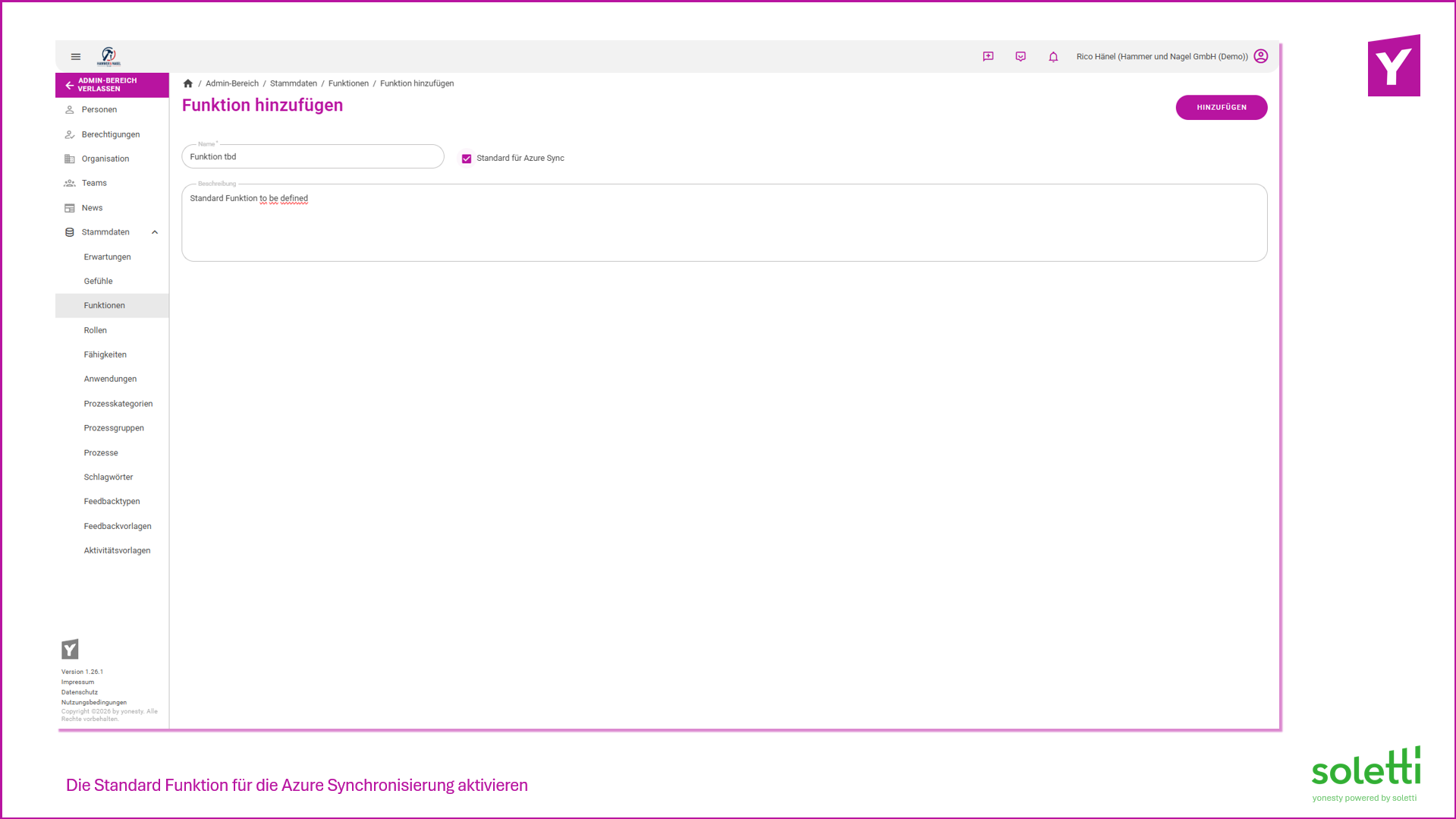
- Gehe zu Admin - Stammdaten - Funktionen und wähle eine Rolle als Standardfunktion für den Azure Sync.
-
Berechtigungen für neue Benutzer festlegen:
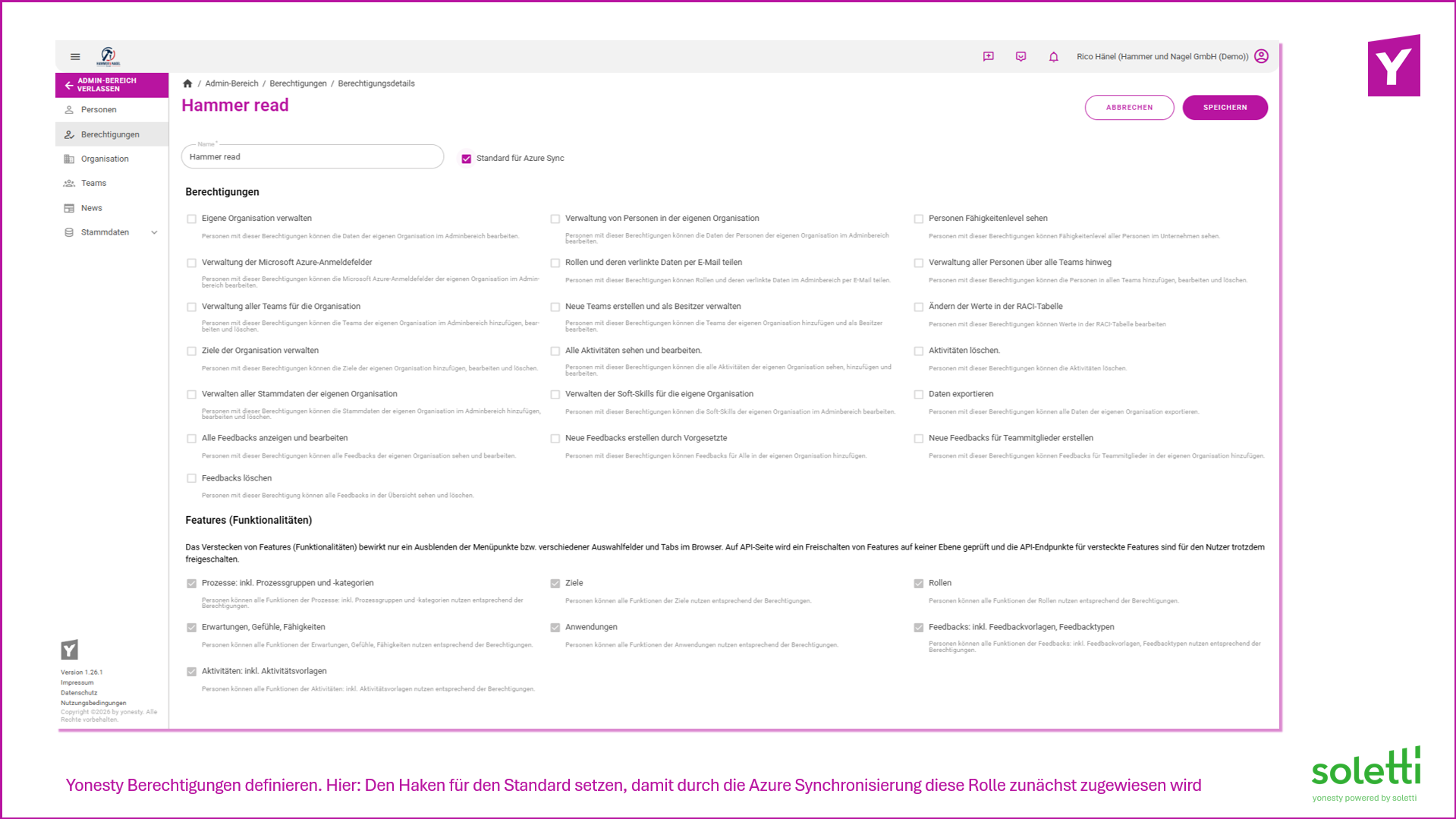
- Stelle sicher, dass das Berechtigungssystem für neue Benutzer, die durch den Azure Sync hinzugefügt werden, korrekt konfiguriert ist.
- Eine Berechtigungsrolle benötigt ebenfalls den Standard für Azure Sync.
Einrichtung im Microsoft Admin Center
Rufe die notwendigen Daten unter admin.microsoft.com ab und übertrage diese in die entsprechenden Felder. 1. Microsoft Entra Admin Center: Öffne Microsoft Entra und wähle Unternehmensanwendungen. 2. Neue App-Registrierung: Gib einen Namen für die neue Registrierung an und wähle „Nur Konten in diesem Organisationsverzeichnis“.
- App-Registrierungen: Wähle App-Registrierungen und hinterlege die Umleitungs-URI (Typ = Web) mit der URL: https://[tenant name].yonesty.cloud/oauth/azure/redirect
- Zertifikate und geheime Clientschlüssel: Erstelle einen neuen geheimen Clientschlüssel, füge eine Beschreibung hinzu und wähle die Gültigkeit aus.
- Kopiere den Schlüsselwert für die Azure Client ID in yonesty.
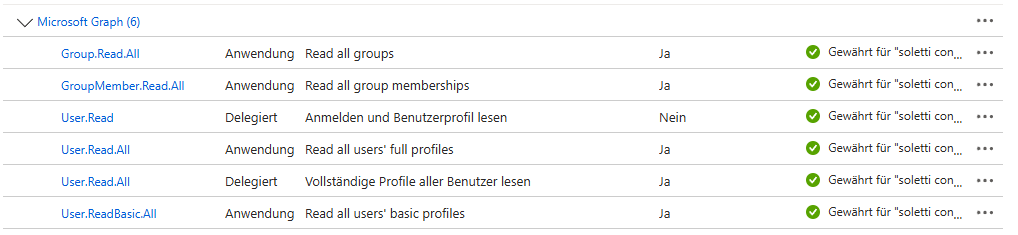
- API-Berechtigungen: Erteile die Administratorzustimmung für deine Domäne.
- Authentifizierung Web: URL einfügen
Verknüpfung yonesty x Microsoft
Navigiere im Admin-Bereich zu Organisationen - Azure Einstellungen und hinterlege die notwendigen Informationen.
- Azure Client ID: Anwendungs-ID (Client)
- Azure Cloud Instanz: URL der autoritativen Stelle https://login.microsoftonline.com
- Azure Tenant ID: Verzeichnis-ID (Mandant)
- Azure Graph-API-Endpunkt: Microsoft Graph-API Endpunkt https://graph.microsoft.com/v1.0/
- Azure Client ID Secret: Zertifikate Schlüsselwert
- Aktiviere die Authentifizierung in den Azure Einstellungen.